


Das Problem
Die Meldung „Ich kann meinen Kurs nicht sehen.“ bedeutet sehr häufig „Wenn ich in der Kursübersicht im Dashboard nach dem Semester meines Kurses filtere, taucht dieser nicht in der Liste auf.“ Damit hier nach einem Kurs anhand des Semesters gefiltert werden kann, musste dieses bisher per Hand in den Einstellungen des Kurses gesetzt werden. Geschah das nicht, so erschien der Kurs auch nicht bei einer entsprechenden Filterung in der Kursübersicht.
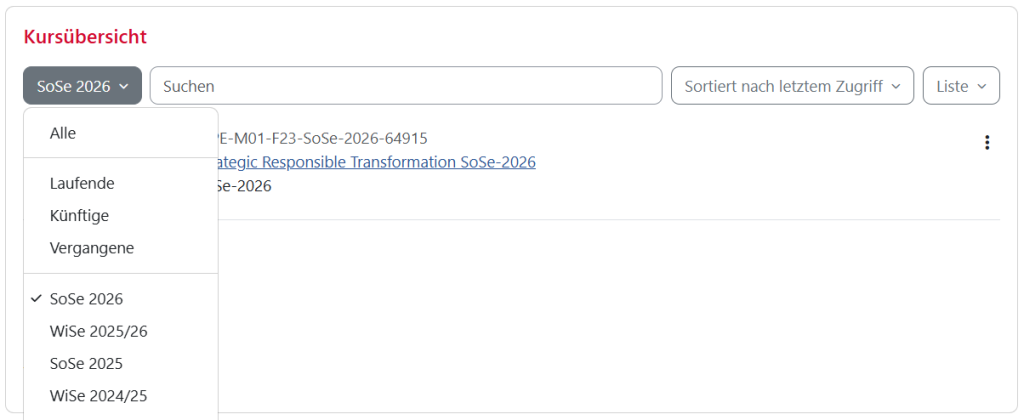
Kursübersicht mit gesetztem Semesterfilter
Die Lösung
Natürlich ist ein manuelles Setzen von Werten immer fehleranfällig. Es kann schlichtweg vergessen oder versehentlich ein falscher Wert hinterlegt werden. Wir haben deshalb – im Zusammenspiel mit einem Plugin aus der Moodle-Community – einen Automatismus entwickelt und in ein HWR-eigenes Plugin verpackt.
Dieser setzt das Semesterfeld automatisch anhand des importierten Kursbereichs aus S.A.M. oder – wenn eine Zuordnung nicht möglich ist – auf das aktuell laufende Semester. Der Automatismus greift, sobald ein Kurs editiert wurde, und überprüft die Kurse auch regelmäßig im Hintergrund. So werden z. B. „rollierende Kurse“, die in der Regel keinen semesterbezogenen Kursbereich haben und immer dem aktuell laufenden Semester zuzuordnen sind, zu Semesterbeginn auch automatisch in das neue Semester geschoben.
Sie müssen hier also nichts mehr tun!
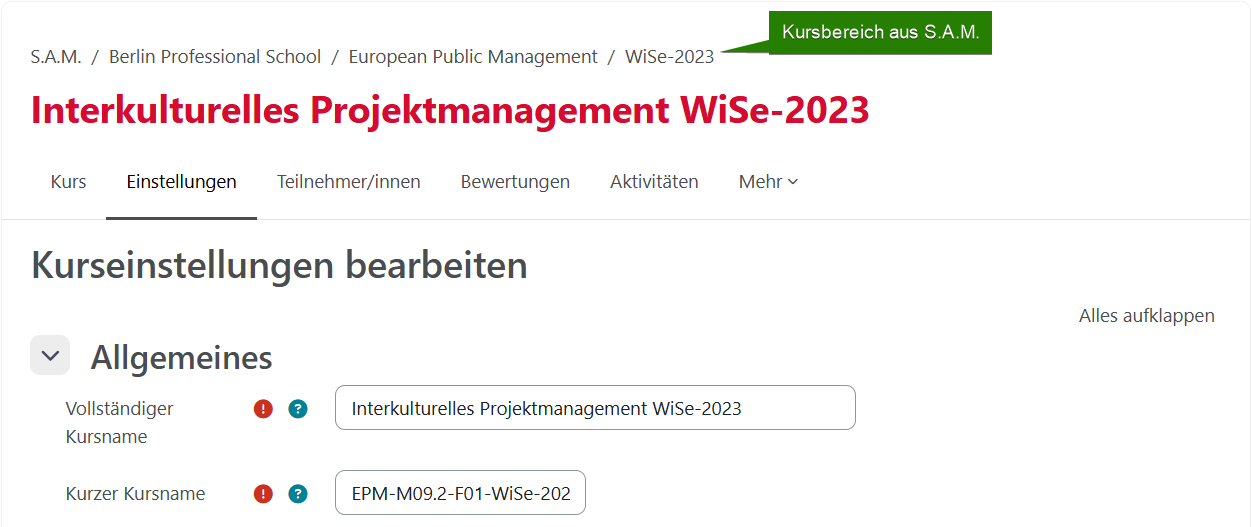
Kursbereich aus S.A.M.
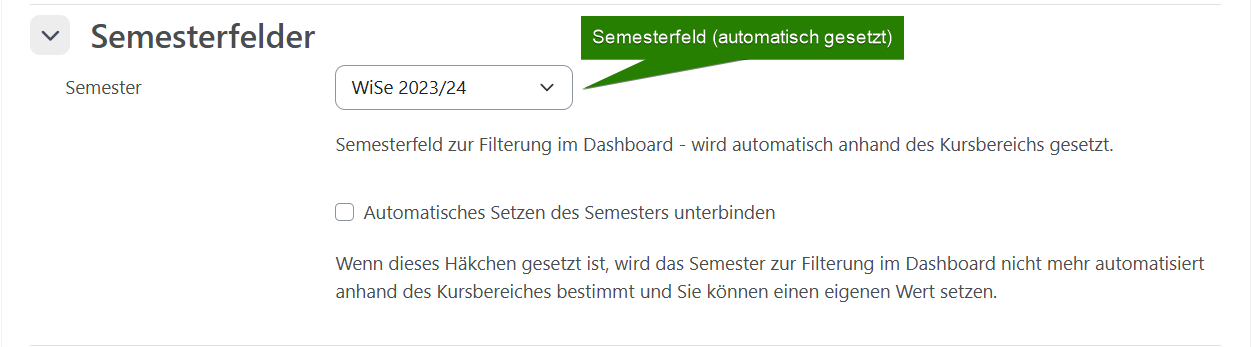
Semesterfeld
Eigenen Wert für Semester setzen
Falls Sie Kurse haben, für die Sie einen eigenen Wert für das Semester setzen wollen, müssen Sie diesen Automatismus deaktivieren. Öffnen Sie dafür die Kurseinstellungen (1). Klappen Sie den Abschnitt „Semesterfelder“ auf (2). Setzen Sie das Häkchen bei „Automatisches Setzen des Semesters unterbinden“ (3). Wenn Sie das Semester nun per Drop-Down setzen, wird es beim Speichern nicht mehr automatisch an den aus S.A.M. übernommenen Kursbereich angepasst (4).
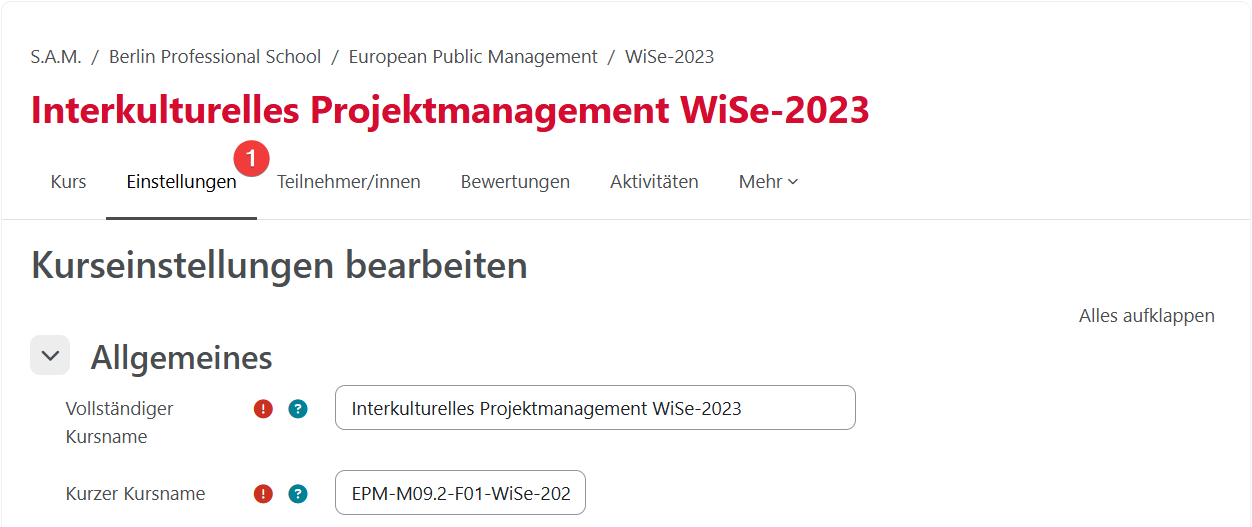
Kurseinstellungen öffnen
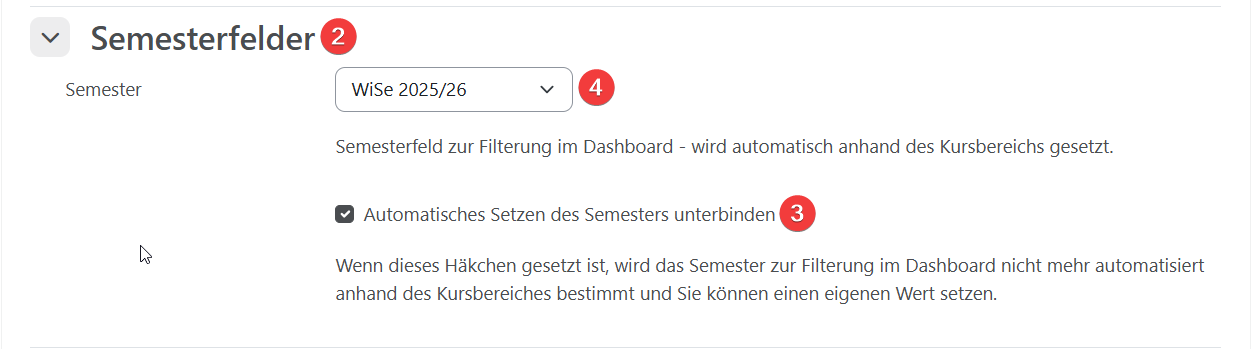
Automatisches Setzen des Semesterfelds unterbinden

0 Kommentare